Project P.I.T.T. Fehlerbehebungsleitfaden
Behebe Abstürze, Lag, festsitzende Gegenstände und Clear Items-Wiederherstellung nach Update 1.0.5.
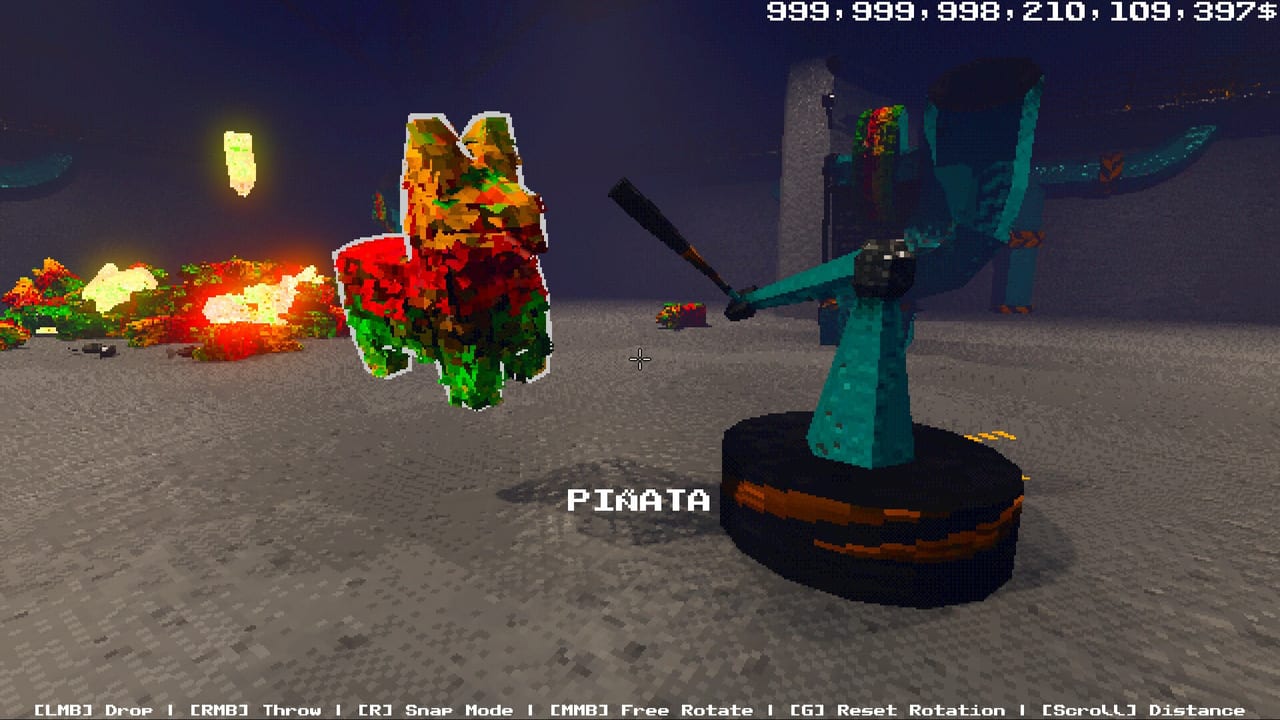
Jeder physikalische Sandbox hat seine Bruchpunkte, und Project P.I.T.T. ist ehrlich darüber, wann du sie überschritten hast. Dieser Fehlerbehebungsleitfaden deckt die häufigsten Probleme ab, die Spieler nach dem Launch am 19. August 2026 und den Korrekturen des Updates 1.0.5 vom 22. August erleben: Absturz-Objekte, Leistungseinbrüche, festsitzende Gegenstände, Clear Items-Wiederherstellung und den Lag, der Automatisierung kaputt fühlen lässt, obwohl es eigentlich nur ein CPU-Problem ist.
Verwende diese Seite neben Leistungseinstellungen für nachhaltige Leistungsabstimmung und Tipps und Secrets für die sanften Gewohnheiten, die Probleme verhindern, bevor sie beginnen.
Der Clear Items Button: dein Wiederherstellungswerkzeug
Update 1.0.5 fügte einen Clear Items Button im Pause-Menü hinzu. Dies ist das Erste, was du versuchen solltest, wenn deine Anlage in einen defekten Zustand gerät: Objekte, die in der Geometrie eingefroren sind, Gegenstände, die innerhalb von Wänden spawnen, Physik-Häufungen, die Stocken oder direkte Abstürze verursachen.
Clear Items entfernt lose Produkte aus der Anlage. Es entfernt keine platzierten Paneele, Werkzeuge oder Strukturen. Es erstattet keine für diese Objekte ausgegebene Währung zurück. Betrachte es als Hausmeisterknopf, nicht als Reset-Knopf.
Verwende Clear Items wenn:
- Ein Objekt innerhalb der Geometrie gespawnt ist und nicht normal erreicht werden kann
- Die Physik-Simulation zittert oder einfriert, trotz akzeptabler Bildraten anderswo
- Die Anlage zu viele lose Objekte angesammelt hat, als dass die CPU sie sauber simulieren könnte
- Ein Absturz die Anlage in einem inkonsistenten Zustand beim Neuladen hinterlassen hat
Wenn Clear Items das Problem nicht behebt, versuche den Spielstand von einem sauberen Punkt neu zu laden. Wenn das Problem über Neuladungen hinweg besteht, verifiziere deine Steam-Dateien.
Leistungslag: der CPU-Schuldige
Project P.I.T.T. ist eine Physik-Simulation, keine GPU-Showcase. Das brutalistische PSX-Aussehen ist Teil der Satire und Teil des Leistungsbudgets — weniger Polygone bedeutet mehr CPU-Spielraum für starre Körper-Mathematik. Wenn Bilder während schwerer Automatisierung fallen, ist die GPU selten der Schuldige.
Bevor du deine Fabrik auseinander nimmst, versuche diese in Reihenfolge:
- Schalte den Retro-Effekt aus — der PSX-Filter fügt GPU-Kosten für jedes gerenderte Objekt hinzu
- Setze Grafik auf NIEDRIG — reduziert Schatten- und Beleuchtungsberechnungen
- Verdünne den Boden — entferne lose Objekte, die prallen aber The Maw nicht füttern
- Reduziere sich überschneidende Magnete — zwei Magnete, die sich bekämpfen, simulieren mehr als sie bewegen
- Weniger simultane Beweger — zwölf Ventilatoren plus zwölf Kolben plus Produktströme ist eine CPU-Party
Wenn FAST (400 Produkte pro Minute) dein Ziel ist, ist Leistung kein Bug — es ist eine Anforderung. Verddünne die Simulation, bis dein CPU mit deiner Ambition Schritt halten kann. Siehe Leistungseinstellungen für die vollständige Einstellungsanleitung.
Absturz-Objekte: wenn Objekte die Simulation brechen
Einige Objektplatzierungen oder Spawns können das Spiel unspielbar machen. Das ist kein Design-Versagen — es ist die natürliche Konsequenz einer physikalischen Sandbox mit offenem Bauen. Wenn ein Objekt innerhalb der Geometrie spawnt oder sich so verkeilt, dass es konstante Kollisions-Neuberechnung erzwingt, kann das Spiel abstürzen oder so stark stocken, dass eine Wiederherstellung nötig ist.
Wenn ein Absturz-Objekt den Fortschritt blockiert:
- Öffne das Pause-Menü
- Wähle Clear Items
- Wenn das Problem anhält, lade einen vorherigen Spielstand
- Wenn das Problem in einem neuen Spielstand ist, verifiziere die Steam-Dateien
Festsitzende Objekte: Prävention und Wiederherstellung
Eine Ente, die unter einem Paneel stecken bleibt, eine Box, die in eine Wand kippte, eine Registrierkasse, die teilweise im Boden gespawnt ist — das passiert. Prävention ist besser als Wiederherstellung:
- Lasse Abstand um Paneelränder, besonders nahe Wänden und Ecken
- Verwende Wiederherstellungs-Paneele an The Maw-Näherungszonen, damit abprallende Produkte eine Landefläche haben
- Teste neue Builds mit einzelnen Produkten bevor du Combo-Ströme hinzufügst
- Beobachte Spawn-Punkte wenn neue Werkbänke in späteren Phasen erscheinen
Wiederherstellungsoptionen für festsitzende Objekte:
- Clear Items für lose Produkte
- Manuelle Bergung mit Greifen (F) wenn das Objekt erreichbar ist
- Den Golf-Schläger oder Besen zum Anstoßen von Objekten, die erreichbar aber nicht greifbar sind
- Laden von einem vorherigen Spielstand, wenn das Objekt einen erforderlichen Pfad blockiert
Phase 3 Schutt: das jetzt behobene Problem
Die Phase 3 der Launch-Woche enthielt ein scriptiertes Schutt-Ereignis, das unbewegliche Felsen auf die Spieler-Automatisierung fallen ließ. Das wurde im ersten Patch nach dem Launch entfernt. Wenn dein alter Spielstand Schutt von diesem Ereignis hat:
- Aktualisiere das Spiel auf den neuesten Build
- Verwende Clear Items, um losen Schutt zu entfernen
- Baue jede Automatisierung wieder auf, die das Ereignis zerstört hat
- Erwarte keinen zweiten Steinschlag — das scriptierte Ereignis ist weg
Siehe Launch-Notizen für den vollständigen Kontext und Vollständiges Walkthrough für wie man nach Phasenwechseln wieder aufbaut.
Steam Deck spezifische Probleme
Handheld-Spiel trifft CPU-Limits schneller als Desktop. Wenn dein Deck kämpft:
- Spiele mit NIEDRIGER Grafik, kein Retro-Effekt
- Halte die Fabrik-Dichte niedriger als auf dem Desktop
- Vermeide piñata farming auf dem Deck — explosive Trümmer sind ein Bildrate-Killer
- Erwäge gedockt mit einem Kühlständer zu spielen, wenn Handheld-Bildraten unter 30 fallen
Siehe Steam Deck für die Verified-Badge-Einschränkungen und Leistungseinstellungen für den vollständigen Handheld-Tuning-Leitfaden.
Schnellreferenz-Checkliste
- Spiel stürzt ab: Clear Items → Spielstand neu laden → Steam-Dateien verifizieren
- Leistungslag: Retro aus, NIEDRIGE Grafik, Objekte verdünnen, Magnete reduzieren
- Festsitzendes Objekt: greifen, Golf-Schläger, Besen oder Clear Items
- Phase 3 Schutt: Spiel aktualisieren, Clear Items, wieder aufbauen
- Deck-Bildraten: niedrigere Dichte, kein Retro, gedockte Kühlung
- Nichts funktioniert: Steam-Dateien verifizieren, Froke’s offizielle Patch-Notizen prüfen
Haltediese Seite offen beim Experimentieren mit großen Builds. Prävention und schnelle Wiederherstellung schlagen Wiederaufbau von Grund auf.
Häufige Fragen
Kurze Antworten zum Vollspiel, The Maw und den Day-One-Patches.
Was macht Clear Items in Project P.I.T.T. ?
Es entfernt lose Produkte aus der Anlage, ohne platzierte Werkzeuge oder Paneele zu entfernen. Verwende es zur Wiederherstellung von Absturz-Objekten, festsitzenden Objekten oder Physik-Häufungen.
Warum laggt mein Spiel mit vielen Objekten?
Physik-Simulationen sind CPU-gebunden. Schalte den Retro-Effekt aus, setze Grafik auf NIEDRIG, reduziere sich überschneidende Magnete und verdünne lose Objekte vom Boden.
Wie behebe ich Objekte, die in der Geometrie stecken?
Versuche manuell zu greifen, dann den Golf-Schläger oder Besen zum Anstoßen. Wenn das fehlschlägt, verwende Clear Items oder lade von einem vorherigen Spielstand.
Passiert das Phase 3 Schutt-Problem noch?
Nein. Das scriptierte Schutt-Ereignis wurde nach dem Launch entfernt. Aktualisiere das Spiel auf die neueste Compilación und baue jede betroffene Automatisierung wieder auf.
Wie verhindere ich, dass Steam Deck-Bildraten fallen?
Spiele mit NIEDRIGER Grafik ohne Retro-Effekt, halte die Fabrik-Dichte niedriger als auf dem Desktop, und vermeide piñata farming im Handheld.