Project P.I.T.T. Guide de dépannage
Corrigez les crashes, le lag, les objets bloqués et la récupération Clear Items après la Mise à jour 1.0.5.
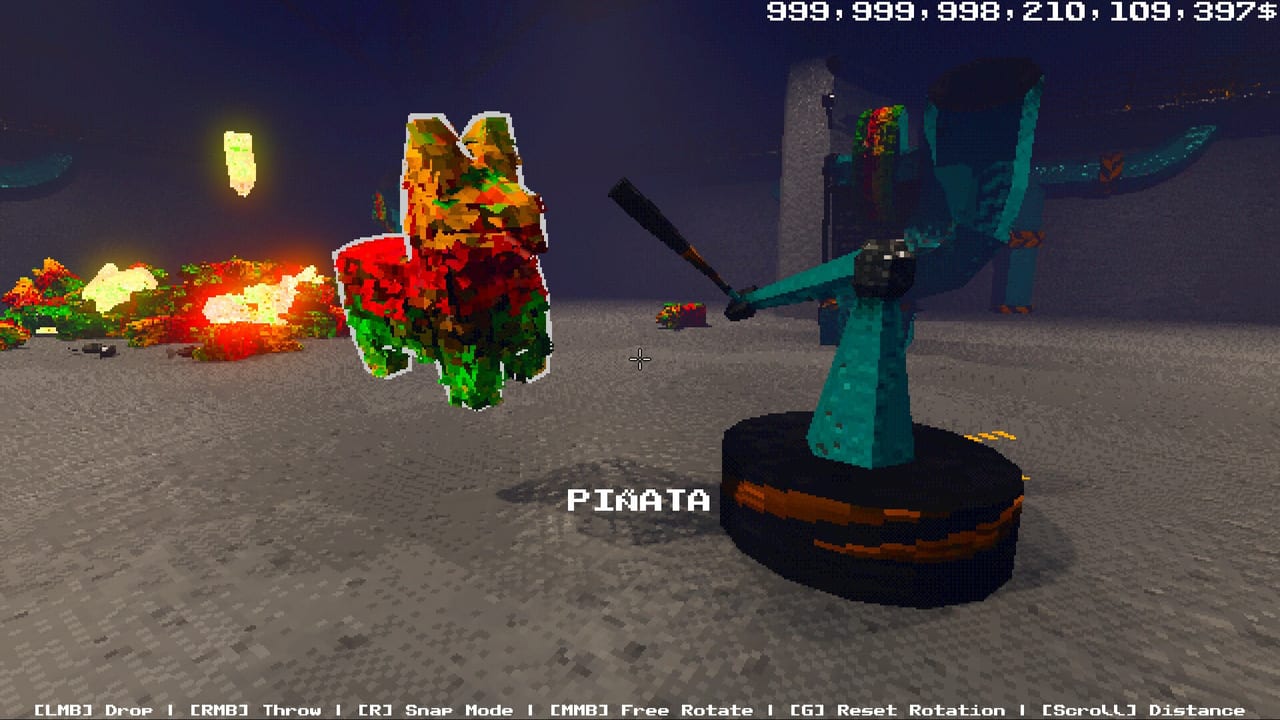
Chaque bac à sable physique a ses points de rupture, et Project P.I.T.T. est honnête sur quand vous les avez franchis. Ce guide de dépannage couvre les problèmes les plus courants que les joueurs rencontrent après le lancement du 19 août 2026 et les correctifs de la Mise à jour 1.0.5 du 22 août : objets de crash, chutes de performance, objets bloqués, récupération Clear Items, et le lag qui donne l’impression que l’automatisation est cassée alors que c’est juste un problème de CPU.
Utilisez cette page à côté de Paramètres de performance pour le réglage de performance soutenu et de Astuces et Secrets pour les habitudes souples qui préviennent les problèmes avant qu’ils ne commencent.
Le bouton Clear Items : votre outil de récupération
La mise à jour 1.0.5 a ajouté un bouton Clear Items dans le menu pause. C’est la première chose à essayer quand votre installation entre dans un état cassé : objets gelés dans la géométrie, articles spawnant à l’intérieur des murs, accumulations de physique qui causent des hoquets ou des crashes purs.
Clear Items supprime les produits libres de l’installation. Il ne supprime pas les panneaux placés, outils ou structures. Il ne rembourse pas la monnaie dépensée pour ces objets. Considérez-le comme un bouton de concierge, pas un bouton de réinitialisation.
Utilisez Clear Items quand :
- Un objet a spawné à l’intérieur de la géométrie et ne peut pas être récupéré normalement
- La simulation physique tremble ou gèle malgré des taux d’images acceptables ailleurs
- L’installation a accumulé trop d’objets libres pour que votre CPU les simule proprement
- Un crash a laissé l’installation dans un état incohérent au rechargement
Si Clear Items ne corrige pas le problème, essayez de recharger la sauvegarde depuis un point propre. Si le problème persiste entre les rechargements, vérifiez vos fichiers Steam.
Lag de performance : le coupable CPU
Project P.I.T.T. est une simulation physique, pas un spectacle GPU. Le look brutaliste PSX fait partie de la satire et du budget de performance — moins de polygones signifie plus de marge CPU pour les calculs de corps rigides. Quand les images chutent pendant une automatisation lourde, le GPU est rarement le coupable.
Avant de démonter votre usine, essayez ces solutions dans l’ordre :
- Désactivez l’effet rétro — le filtre PSX ajoute du coût GPU pour chaque objet rendu
- Mettez les graphiques sur BAS — réduit les calculs d’ombre et d’éclairage
- Désépaississez le sol — retirez les objets libres qui rebondissent mais n’alimentent pas The Maw
- Réduisez les aimants qui se chevauchent — deux aimants qui se battent simulent plus qu’ils ne bougent
- Moins de déplaceurs simultanés — douze ventilateurs plus douze pistons plus les flux de produits, c’est une fête CPU
Si FAST (400 produits par minute) est votre objectif, la performance n’est pas un bug — c’est une exigence. Désépaississez la simulation jusqu’à ce que votre CPU puisse suivre votre ambition. Voir Paramètres de performance pour le guide complet des paramètres.
Objets de crash : quand les objets cassent la simulation
Certains placements ou spawns d’objets peuvent rendre le jeu injouable. Ce n’est pas un échec de conception — c’est la conséquence naturelle d’un bac à sable physique avec construction ouverte. Quand un objet spawn à l’intérieur de la géométrie ou se coince d’une manière qui force un recalcul constant des collisions, le jeu peut crasher ou hoqueter assez mal pour nécessiter une récupération.
Si un objet de crash bloque la progression :
- Ouvrez le menu pause
- Sélectionnez Clear Items
- Si le problème persiste, chargez une sauvegarde précédente
- Si le problème est dans une nouvelle sauvegarde, vérifiez les fichiers Steam
Objets bloqués : prévention et récupération
Un canard coincé sous un panneau, une boîte qui a basculé dans un mur, une caisse enregistreuse qui a spawné partiellement dans le sol — ça arrive. La prévention est mieux que la récupération :
- Laissez un dégagement autour des bords des panneaux, spécial près des murs et coins
- Utilisez des panneaux de récupération aux zones d’approche de The Maw pour que les produits rebondis aient une étagère d’atterrissage
- Testez les nouvelles constructions avec des produits uniques avant d’ajouter des flux de combos
- Surveillez les points de spawn quand de nouveaux établis apparaissent dans les phases ultérieures
Options de récupération pour les objets bloqués :
- Clear Items pour les produits libres
- Récupération manuelle avec grab (F) si l’objet est accessible
- Le golf club ou le balai pour pousser les objets qui sont à portée mais pas saisissables
- Rechargez depuis une sauvegarde précédente si l’objet bloque un chemin requis
Débris Phase 3 : le problème maintenant corrigé
La Phase 3 de la semaine de lancement comprenait un événement de débris scripté qui déposait des rochers immobiles sur l’automatisation des joueurs. Cela a été supprimé dans le premier correctif après le lancement. Si votre ancienne sauvegarde a des débris de cet événement :
- Mettez à jour le jeu vers la dernière compilación
- Utilisez Clear Items pour supprimer les débris libres
- Reconstruisez toute automatisation que l’événement a détruite
- N’attendez pas une deuxième chute de rochers — l’événement scripté est parti
Voir Notes de lancement pour le contexte complet et Walkthrough complet pour comment reconstruire après les changements de phase.
Problèmes spécifiques Steam Deck
Le jeu portable touche les limites CPU plus vite que le bureau. Si votre Deck struggle :
- Jouez avec des graphiques BAS, pas d’effet rétro
- Gardez la densité d’usine plus basse que sur bureau
- Évitez la culture de piñata sur Deck — les débris explosifs sont un tueur d’images
- Envisagez de jouer en dock avec un support de refroidissement si les images portable descendent en dessous de 30
Voir Steam Deck pour les mises en garde du badge Vérifié et Paramètres de performance pour le guide complet de tuning portable.
Liste de vérification de référence rapide
- Jeu qui crash : Clear Items → recharger sauvegarde → vérifier fichiers Steam
- Lag de performance : rétro off, graphiques BAS, désépaissir objets, réduire aimants
- Objet bloqué : grab, golf club, balai, ou Clear Items
- Débris Phase 3 : mettre à jour jeu, Clear Items, reconstruire
- Images Deck : densité plus basse, pas rétro, refroidissement dock
- Rien ne fonctionne : vérifier fichiers Steam, vérifier les notes de correctif officielles de Froke
Gardez cette page ouverte lors des expériences avec de grandes constructions. Prévention et récupération rapide battent reconstruire de zéro.
Foire aux questions
Réponses rapides sur le jeu complet, The Maw et les correctifs du jour J.
Que fait Clear Items dans Project P.I.T.T. ?
Il supprime les produits libres de l'installation sans supprimer les outils ou panneaux placés. Utilisez-le pour récupérer des objets de crash, objets bloqués ou accumulations de physique.
Pourquoi mon jeu lag avec beaucoup d'objets ?
Les simulations physiques sont limitées par le CPU. Désactivez l'effet rétro, mettez les graphiques sur BAS, réduisez les aimants qui se chevauchent, et désépaississez les objets libres du sol.
Comment corriger des objets coincés dans la géométrie ?
Essayez de saisir manuellement, puis le golf club ou le balai pour pousser. Si cela échoue, utilisez Clear Items ou rechargez depuis une sauvegarde précédente.
Le problème de débris Phase 3 est-il toujours là ?
Non. L'événement de débris scripté a été supprimé après le lancement. Mettez à jour le jeu vers la dernière compilación et reconstruisez toute automatisation affectée.
Comment empêcher les images Steam Deck de chuter ?
Jouez avec des graphiques BAS sans effet rétro, gardez la densité d'usine plus basse que sur bureau, et évitez la culture de piñata en portable.